TEBER.biz | Ana Sayfa | English |
>> EğriÇiz
Ürünler
Galeri
Materyaller
Downloads
ÜrünSpariş
Erişim
 Satın Al
TEBER.biz - 3DMath Explorer- 3D Graph Plotting Software for Math, Science and Engineering
Programı İndir
Satın Al
EğriÇiz Tanıtımı
Kullanım Özellikleri
İçerdiği Yenilikler
Teknolojik Özellikleri
Kullanım Kılavuzu
Eğitim Dokümanı
Ekran Görüntüleri
Grafik Galerisi
 

Kullanım Klavuzu


4. Eğri Gezgini ve Çizim Ekranı


EğriÇiz'in Temel Araçları:


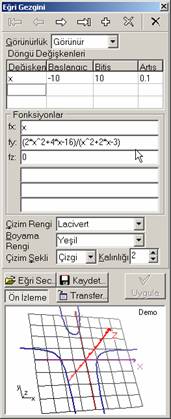
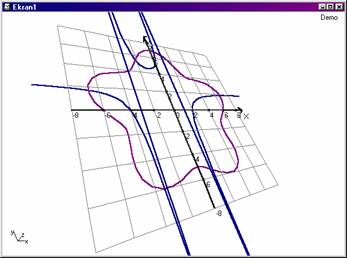
EğriÇiz ile grafik çizmek son derece kolay bir iştir. Çizim için iki temel araç kullanılır. Bunlar eğri gezgini ve çizim penceresi/ekranı ’dır. Eğri gezgini, çizilecek eğrilerin özelliklerinin: eğriyi tanımlayan fonksiyonların, örnekleme aralığının, çizim renginin ve şeklinin tanımlandığı araçtır. Çizim penceresi ise çizimlerin gerçekleştirildiği uzaya, yani çizim uzayına açılan bir penceredir (Bu uzayda oluşturulan görüntünün ekran iz düşümüdür.).


Çizim penceresi, tıpkı üzerinde çizilen eğrilerinki gibi değiştirilebilir özellikleriyle çizimlerin çizim uzayında kullanıcının isteğine uygun şekilde çizilmesini sağlar. Kullanıcı çizimde yer alan yardımcı çizgilerin renk, kalınlık, görünürlük gibi özelliklerini değiştirebilir. Bunların yanı sıra arkaplan rengi değiştirilebilir, perspektif (yakındaki şekillerin daha büyük olması) ve sisleme özelliğini açılıp kapatıla bilinir, perspektifin ufuk noktasını ve sisleme yoğunluğunu değiştirile bilinir, çizimler hareketli hale getirile bilinir ve hareketlendirme hızını değiştirile bilinir, görüntülemede 4’lü görünüş görüntüleme modunu (çizimlerin önden, üsten, yandan ve perspektif görüntülerinin aynı pencerede görüntülenmesi) kullanıla bilinir. Grafik x ve y eksenlerinde fare yardımıyla aktif bir şekilde döndürüle bilinir. Çizilmelerin istenilen büyüklükte olması sağlana bilinir.


Eğri gezginiyle, ekranda yer alan eğriler üzerinde birer birer hareket ederek, özelliklerine değiştirebilir; yeni eğri ekleyebilir; üzerinde bulunulan eğriyi silebilir, şablon eğri olması için veri tabanına kaydedebilir veya diğer ekranlara transferini yapabilirsiniz. Ayrıca eğrileri elle girmek yerine veri tabanında var olan şablon eğriler arasından da seçebilirsiniz. Burada unutulmaması gereken yapılan değişiklikleri hayata geçirmek için ‘Uygula’ düğmesine basılması gerekliliğidir. 


5. Diğer Araç ve Formlar


EğriÇiz'de Yer Alan Diğer Araç ve Formlar:


5.1.Şablon Eğri Seçim veya Şablon Eğri Kayıt


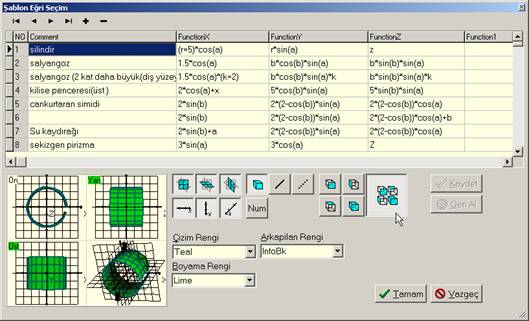
Eğri Gezgini’nde en basit yoldan yeni eğri girişi, ‘Eğri Seç...’ düğmesi ile açılan Şablon Eğri Seçim formu yardımıyla veri tabanında var olan eğrilerden birinin seçilmesi yoluyla olur. Liste üzerinde çift tıklama veya ‘Tamam’ düğmesiyle eğri seçim işlemi tamamlanmış olur.


Bu formun alt kısmında üzerinde bulunulan eğrinin izlendiği ön izleme penceresi yer alır. Bu pencerenin özellikleri yanında yer alan düğmelerle değiştirilerek eğrilerin en uygun şekilde gözlenmesi sağlanır.


Şablon Eğri Seçim formu veri tabanındaki mevcut eğrilerin değiştirilmesine ve yeni eğri bilgilerinin girilmesine izin verir. Mevcut eğrileri değiştirebilir, silebilir ve yeni eğri girişi yapabilirsiniz. Eğrilerde herhangi bir değişiklik yapıldığında veya yeni bir eğri girildiğinde ‘Kaydet’ ve ‘Geri Al’ tuşu aktif hale geçer. ‘Kaydet’ tuşu ile değişikliği veya yeni eğri girişi veri tabanına eklenirken ‘Geri Al’ tuşu yapılan işlemlerin iptal ederek eğriyi eski haline getirir.


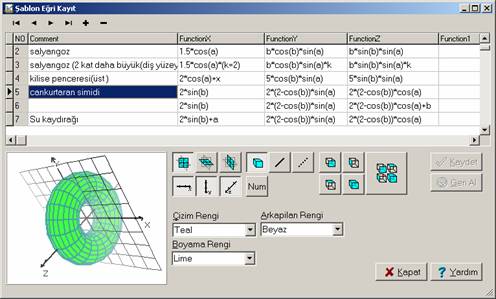
Eğrilerin dosyaya hızlı bir şekilde girilmesi amacıyla Dosya menüsünden Şablon Eğri Kayıt seçeneği seçildiğinde aşağıda görüldüğü gibi daha farklı şekilde açılır. Formdaki ‘Tamam’ ve ‘Vazgeç’ tuşlarının yerini ‘Kapat’ ve ‘Yardım ’ tuşları alırken; eğri tablosu ve renk seçim alanları beyaz renkli olur


Bu form tıpkı çizim pencereleri gibi ana formun alt formlarından biri olarak açılır. Dolayısıyla çizim pencerelerine uygulanan küçültme, büyültme, yatay/dikey döşeme vs. gibi alt form işlemleri bu form için de geçerlidir.


5.2.Tüm Özellikler


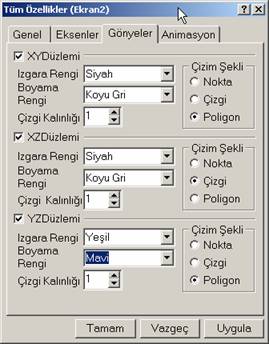
Çizimler nesne yönelimli bir grafik uzayında gerçekleştirilir. Bu uzayın özellikleri tıpkı eğrilerin özelliklerinin Eğri Gezgini yardımı ile değiştirildiği gibi değiştirilebilir. Bunun için aşağıdaki form kullanılır. Bu form Özellikler mönüsünden Tüm Özellikler seçeneğinin seçilmesi veya Standart Araç Çubuğu ’ndan  düğmesine basılması ya da çizim penceresi üzerinde sol fare mönüsünden Özellikler komutunun seçilmesi veya çizim penceresine çift tıklama yardımı ile açılır
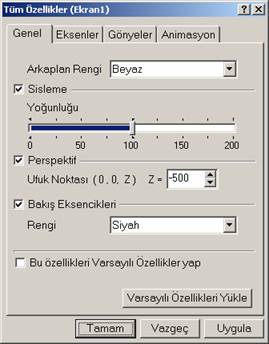
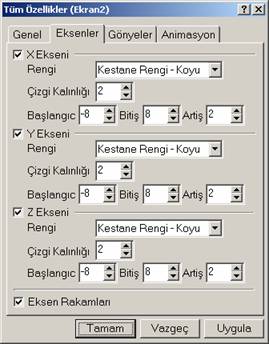


Genel sekmesinde arka plan rengi, sisleme özelliğinin kullanılıp kullanılmayacağı ve sislemenin yoğunluğu; perspektif özelliğinin kullanılıp kullanılmayacağı ve perspektifin ufuk noktası; bakış eksenciklerinin görünürlük ve renk özelliği değiştirile bilinir; bu pencereye ait özellikler yeni çizim pencerelerinin başlangıç özellikleri haline getirile bilinir veya başlangıç özellikleri yeniden yüklene bilinir.


Eksenler ve Gönyeler sekmelerinde ekranda yardımcı çizgi olarak yer alan eksen ve gönye elemanlarının görülen özelliklerini değiştirile bilinir. Eksen rakamları (eksenlerin rakamlarla birlikte çizilmesi) özelliği açılıp,kapatıla bilinir. Gönyelerin poligon çizim ile kaplanması sağlana bilinir.


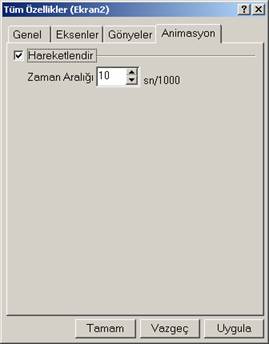
Animasyon sekmesinde ise çizimin hareketli hale getirebilir ve hareketli şeklin yenileme zaman aralığının ne olacağını belirleyebilirsiniz.


5.3.Araç Çubukları


Eğriçiz, görüntü ve standart araç çubuğu olarak iki araç çubuğuna sahiptir. Araç çubukları kullanıcının yapmak istediklerinin büyük bir bölümünün mönülere gidilmeksizin yapmasını sağlar.


Araç çubuklarının görünürlüğü (görünüp, gizlenmesi) Görünüm mönüsünden Araç Çubukları seçeneği ile açılan veya araç çubuklarının yanında boş bir alanda sağ fare tıklamasıyla açılan mönüde başlarında yer alan tik (onay) işaretinin konulması veya kaldırılması ile olur.


Bu iki araç çubuğu dışında ana formun altında durum çubuğu adı verilen üçüncü bir çubuk da bulunur. Bu çubukta yapılan işleme bağlı olarak programın kullanımına yardımcı kısa bilgilerin gösterilmesi sağlanmaktadır. Ancak kullanıcı ekrandan tasarruf sağlamak ister ise Görünüm mönüsünden durum çubuğu seçeneğinin başındaki tik işaretini kaldırabilir.


Kullanıcının durum ve araç çubuklarının görünürlüğüyle ilgili yapacağı değişiklikler programın bir sonraki açılışında da aynen korunacaktır.


5.3.1.Görüntü Araç Çubuğu


Çizim penceresinin özelliklerini, yukarıdaki gibi özellikler formunu kullanarak değiştirmek yerine aşağıdaki resimde görülmekte olan görüntü araç çubuğunu da kullanabilirsiniz.


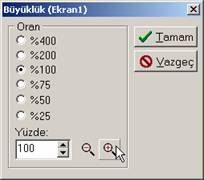
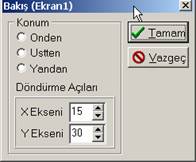
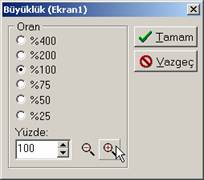
Bu araç çubuğunda yer alan düğmeler ve görevlerini sırası ile anlatalım. İlk altı düğme XY, XZ, YZ ızgaralarının ve x,y,z eksenlerinin görünürlük durumunu değiştirmek için, ‘Num’ düğmesi eksen rakamlarının görünürlüğünü değiştirmek için, sonraki üç düğme çizim penceresinde yer alan tüm eğrilerin çizim şekillerinin poligon, çizgi veya nokta olarak değiştirmek için kullanılır. Sonraki dört düğme ise çizimin sisleme, perspektif, 4’lü görünüş ve hareketlilik özelliklerinin açık veya kapalı olmasını; bunları takip eden düğmeler şeklin önden, üstten, yandan ve perspektiften görünme konumuna hızlı bir şekilde getirilmesini sağlar. El resminin bulunduğu düğme basılı konuma getirildiğinde; sol tuşuna basılı fare hareketinin grafiğin ekran üzerinde taşımaya yarar. Döner iki okun bulunduğu düğme basılı konuma getirirse aynı fare hareketleri bu sefer grafiğin x ve y eksenlerinde döndürülmesine yarar. Bu iki tuşu takip eden tuşlar grafiğin iki kat büyütülmesi veya yarı yarıya küçültülmesi işlemini yerine getirir. Şekli tam olarak istenilen boyuta bu iki düğmenin yanındaki alana direk olarak yazarak veya listesinde var olan değerlerden birinin seçilmesi yoluyla gerçekleştirilir. Bu alana yapılacak çift fare tıklaması aşağıdaki resimde görünen büyüklük formunu açacaktır. Yine bu formu kullanarak şekli istediğiniz büyüklüğe getirebilirsiniz.


Bu form Büyüklük mönüsünden Diğer... seçeneğinin seçerek veya çizim penceresi üzerinde sol fare mönüsünden Büyüklük komutuyla da açabilirsiniz.


5.3.2.Standart Araç Çubuğu


Standart araç çubuğunda yer alan düğmelerin çoğu standart olarak hemen hemen her programda var olan düğmelerdir. Bu yüzden bunlardan bahsetmeyip yalnızca bu programa özgü olanların görevlerini ele alırsak


* düğmesi içerisinde yalnızca başlangıç olarak olması istenilen yardımcı çizim elemanları(z,y,z eksen ve xy,xz,yz gönyeleri) bulunan yeni-boş bir çizim penceresi/ekranı açar.

 düğmesi daha önce kaydedilmiş ‘.tec’ uzantılı bir dosyanın disketten okunarak yeni bir ekranda kaydedildiği haliyle gösterilmesini sağlar.

 düğmesi aktif çizim penceresi ’nin tüm özellikleri ile ‘.tec’ uzantılı bir dosya olarak veya ‘.bmp’ uzantılı bir resim olarak diske yazılmasını sağlar.

 düğmesi şeklin resim olarak yazıcıdan çıkarır. düğmesi şeklin resim olarak hafızaya alır.

 Hafızaya alınan resimler daha sonra herhangi bir kelime işlemciye veya resim işleme programına yapıştırıla bilinir.

* düğmesi Eğri Gezgini formunu açıp kapar.

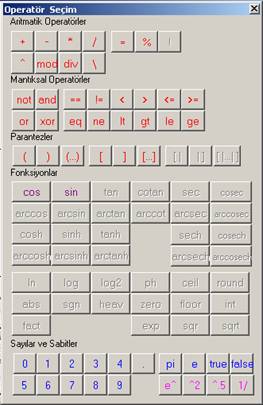
* düğmesi Operatör Seçim aracını açar ve kapatır.

* düğmesi Görüntü araç çubuğunu gizler veya görünür hale getirilir.

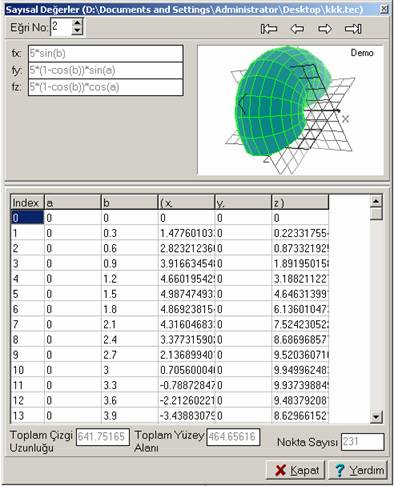
* düğmesi ise Sayısal Değerler formunu açar.

* düğmesi daha önce de söylediğim gibi Özellikler formunu açar.

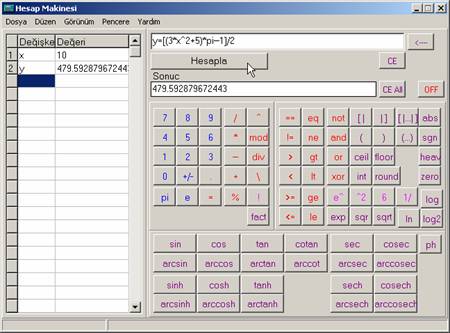
 düğmesi fonksiyon hesaplayıcısı adında kullanışlı bir hesap makinesini açar.
 

5.4.Operatör Seçim Aracı


Şimdi biraz da yukarıda adı geçen ve şimdiye kadar bahsetmediğim iki formdan bahsedelim. Bunlardan ilki yani Operatör Seçim aracı, Eğri Gezgininde, eğrilere parametre olarak girilen fonksiyonların girilmesinde kolaylık sağlayan bir araçtır. Bu araç yardımıyla operatör, parantez ve fonksiyonlar daha hızlı bir şekilde girile bilinir.


+

Toplama operatörü

-

Çıkarma operatörü

*

Çarpma operatörü

 /

Bölme operatörü

\,div

Tamsayılı bölme operatörü

%,mod

Kalanı alma operatörü

^

Üst alma operatörü

!

Faktöryelini alma operatörü**

=

Atama operatörü

Not

Mantıksal değil operatörü

And

Mantıksal ve operatörü

Or

Mantıksal ya da operatörü

Xor

Mantıksal aynısı değil operatörü

==,eq

Eşit operatörü

!=,neq

Eşit değil operatörü

<,lt

Küçük operatörü

>,gt

Büyük operatörü

<=,le

Küçük veya eşit operatörü

>=,ge

Büyük veya eşit operatörü

(,),[,]

Düz ve köşeli aç-kapa parantezler.

[|,|]

Mutlak değer aç-kapa parantezler**

pi

Pi sayısı sabiti 3,14159265358979...

e

e Sayısı sabiti 2,71828182745905...

true

Mantıksal Doğru, yanı sayısal 1

false

Mantıksal Yanlış, yanı sayısal 0


Cos

Kosinüs fonksiyonu

Sin

Sinüs fonksiyonu

Arccos

Ters kosinüs fonksiyonu**

Arcsin

Ters sinüs fonksiyonu**

Cosh

Hiperbolik kosinüs fonksiyonu**

Sinh

Hiperbolik sinüs fonksiyonu**

Arccosh

Ters Hiperbolik kosinüs fonksiyonu**

Arcsinh

Ters Hiperbolik sinüs fonksiyonu **

Tan

Tanjant fonksiyonu**

Cotan

Kotanjant fonksiyonu**

Arctan

Ters tanjant fonksiyonu**

Arccot

Ters Kotanjant fonksiyonu**

Tanh

Hiperbolik tanjant fonksiyonu**

Coth

Hiperbolik Kotanjant fonksiyonu**

Arctanh

Ters Hiperbolik tanjant fonksiyonu**

ArcCoth

Ters Hiperbolik Kotanjant fonksiyonu

Sec

Sekant fonksiyonu**

Cosec

Kosekant fonksiyonu**

Arcsec>

Ters sekant fonksiyonu**

Arccosec

Ters Kosekant fonksiyonu**

Sech

Hiperbolik sekant fonksiyonu**

Cosech

Hiperbolik Kosekant fonksiyonu**

Arcsech

Ters Hiperbolik sekant fonksiyonu**

Arccosech

Ters Hiperbolik Kosekant fonksiyonu

Ln

Tabi Logaritma (e tabanında)**

Abs

Mutlak değer fonksiyonu**

Log

Logaritma fonksiyonu (10 tabanında)

Sgn

İşaret fonksiyonu**

Log2

Logaritma fonksiyonu (2 tabanında)**

Heav

1'den büyük fonksiyonu**

Ph